Avaliação de IHC: Microsoft Teams (Perfil Professor)
Fundamentado em Simone Barbosa & Bruno Silva (2010)
Sumário
Sumário
- Análise de Tarefas (HTA e CTT)
- Persona e Caso de Uso
- Registro da Entrevista
Parte 1 – Análise de Tarefas em IHC: Microsoft Teams
Análise Hierárquica de Tarefas (HTA) e ConcurTaskTrees (CTT) Fundamentado em Simone Barbosa & Bruno Silva (2010), Capítulo 8 (Seção 8.4, p. 163-176)
1. Introdução e Cenário de Uso
Com base nos dados coletados na entrevista com a participante P01 (Perfil Professora/Gestora em capacitação de servidores públicos, 47 anos, nível intermediário de informática), identificou-se que as atividades mais frequentes e mais demoradas dela no Microsoft Teams são criar turmas, postar materiais e atividades, corrigir trabalhos e interagir com a turma.
Para esta análise, a tarefa central modelada é a Publicação de uma Atividade para a Turma, pois é nela que a participante relatou a principal dúvida de usabilidade: saber em qual espaço da plataforma cada coisa deve ser colocada.
2. Análise Hierárquica de Tarefas (HTA - Hierarchical Task Analysis)
A HTA desdobra os objetivos do usuário em subobjetivos, ações e operações, identificando o plano de execução e possíveis gargalos de usabilidade (Barbosa & Silva, 2010, p. 164).
Tabela HTA: Tarefa 0 - Publicar uma Atividade para a Turma
| Objetivo / Subobjetivo | Operações / Ações | Plano e Condições |
|---|---|---|
| 0. Publicar uma atividade para a turma | Tarefa recorrente da professora no Microsoft Teams, ligada às turmas de capacitação de servidores. | Plano 0: Fazer 1, depois 2, depois 3, depois 4. Se houver dúvida em 2.3 sobre onde postar, acionar a Solução de Contorno 2.3a. |
| 1. Acessar o ambiente do curso | 1.1 Abrir o aplicativo Microsoft Teams (computador ou tablet). 1.2 Autenticar com a conta institucional. |
Plano 1: Executar 1.1 e 1.2 sequencialmente, no horário que a participante reserva para consultar a plataforma (ela prefere não receber notificações). |
| 2. Localizar o espaço de postagem | 2.1 Clicar no ícone 'Equipes'. 2.2 Selecionar a equipe da turma (organizada por setor de trabalho). 2.3 Decidir em qual espaço postar (canal, chat, aba de tarefas). 2.4 Abrir a opção de criar tarefa. |
Plano 2: Fazer 2.1 e 2.2; em 2.3 identificar o espaço correto; em seguida 2.4. Se 2.3 gerar dúvida (muitas opções na tela), acionar a Solução de Contorno 2.3a (pedir apoio a quem organiza o curso). |
| 3. Configurar a atividade | 3.1 Preencher título e instruções. 3.2 Anexar o material de apoio. 3.3 Aguardar o envio do arquivo. 3.4 Definir prazo e turma destinatária. |
Plano 3: Fazer 3.1; 3.2 e 3.3; depois 3.4. Se 3.3 demorar (envio lento de arquivo), acionar a Solução de Contorno 3.3a (aguardar ou reenviar o arquivo). |
| 4. Publicar e informar a turma | 4.1 Atribuir/publicar a atividade. 4.2 Verificar se a atividade ficou visível para os alunos. 4.3 Avisar os alunos por WhatsApp ou e-mail. |
Plano 4: Fazer 4.1 e 4.2. Fazer 4.3 apenas se os alunos não localizarem a atividade na plataforma (relato: muitos alunos preferem o WhatsApp por ser mais fácil). |
Representação Textual / Diagrama Hierárquico HTA
Figura 1 – Diagrama hierárquico da HTA (Tarefa 0).
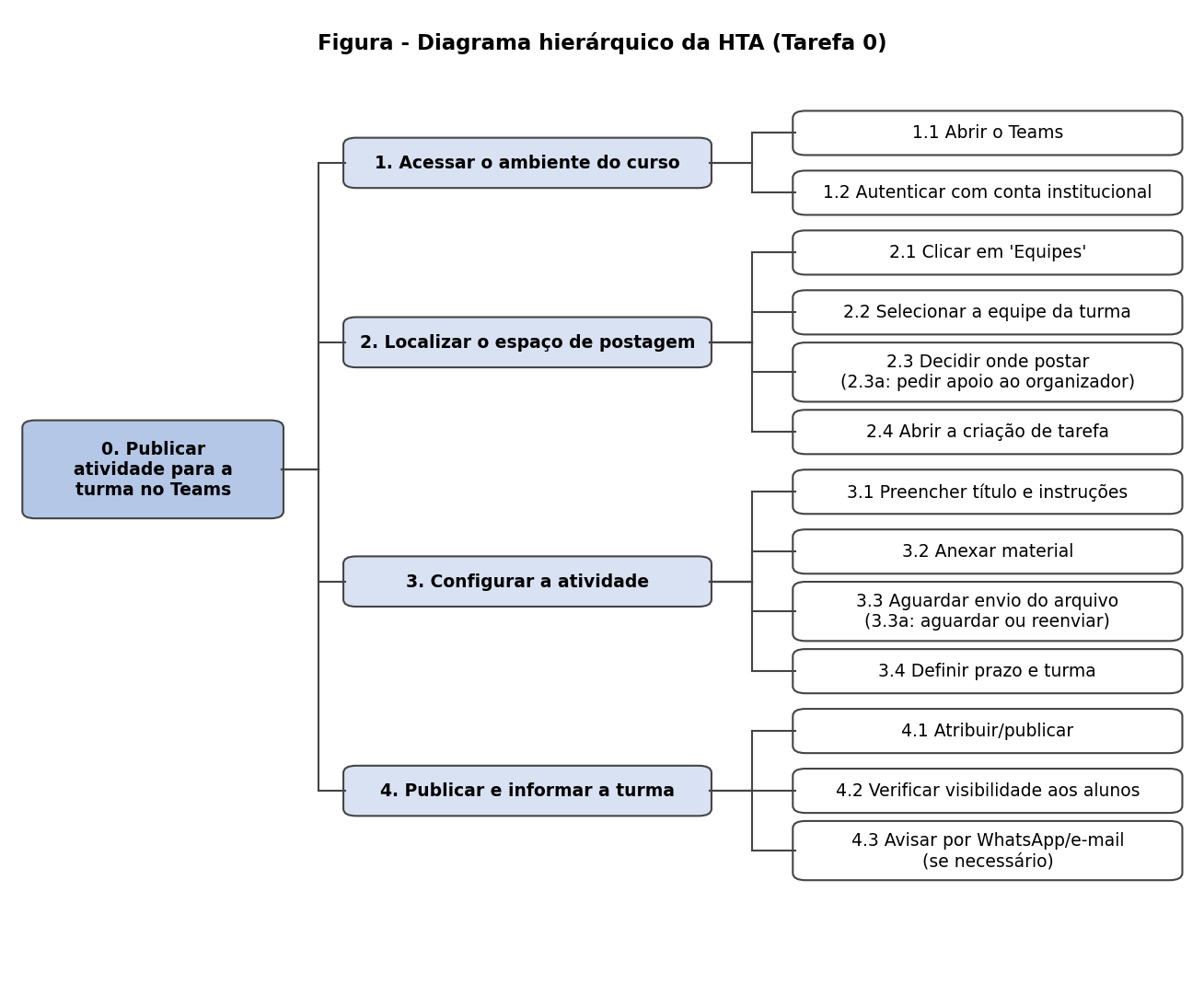
Fonte – Elaboração própria a partir da entrevista
3. Árvore de Tarefas Concorrentes (CTT - ConcurTaskTrees)
A CTT (Paternò, 1999; Barbosa & Silva, 2010, p. 173) categoriza os tipos de tarefas com base nos atores que as realizam e define as relações de precedência, concorrência e desativação entre os nós.
Legenda dos Tipos de Tarefas em CTT
- Tarefa do Usuário (User Task): atividade cognitiva/processo mental interno do usuário.
- Tarefa do Sistema (System Task): processamento automático executado pelo sistema.
- Tarefa de Interação (Interactive Task): ação direta do usuário sobre a interface com resposta do sistema.
- Tarefa Abstrata (Abstract Task): tarefa complexa desdobrada em subtarefas.
Operadores de Relação Temporal em CTT
>>Sequência: a tarefa da esquerda deve ser concluída antes de a da direita iniciar.[>Desativação (Disabling): a tarefa da esquerda é interrompida assim que a da direita é iniciada.|||Concorrência: as tarefas podem ser executadas simultaneamente.
Estrutura e Modelagem CTT da Tarefa
- 0. Publicar Atividade para a Turma (Abstract Task)
- 1. Autenticar no Sistema (Abstract Task)
- 1.1 Abrir Teams (Interactive Task)
>> - 1.2 Processar Login (System Task)
- 1.1 Abrir Teams (Interactive Task)
>>- 2. Localizar Espaço de Postagem (Abstract Task)
- 2.1 Navegar até a Equipe da Turma (Interactive Task)
>> - 2.2 Decidir Onde Postar (User Task: decisão entre canal, chat e aba de tarefas)
>> - 2.3 Abrir Criação de Tarefa (Interactive Task)
- 2.1 Navegar até a Equipe da Turma (Interactive Task)
>>- 3. Configurar a Atividade (Abstract Task)
- 3.1 Preencher Título e Instruções (Interactive Task)
>> - 3.2 Anexar Material (Interactive Task)
>> - 3.3 Enviar Arquivo para a Nuvem (System Task)
||| - 3.4 Definir Prazo e Turma (Interactive Task)
- 3.1 Preencher Título e Instruções (Interactive Task)
>>- 4. Publicar e Verificar (Abstract Task)
- 4.1 Atribuir/Publicar (Interactive Task)
>> - 4.2 Exibir Atividade aos Alunos (System Task)
>> - 4.3 Conferir Publicação (User Task)
- 4.1 Atribuir/Publicar (Interactive Task)
A concorrência 3.3
|||3.4 indica que, enquanto o arquivo sobe, a professora pode definir prazo e turma, se a interface permitir. Na entrevista ela relatou que o envio de arquivos às vezes demora.
4. Análise de Problemas e Recomendações de IHC
Com base nos modelos HTA e CTT aplicados ao perfil da participante P01:
- Dúvida no Passo 2.3 (HTA) / 2.2 (CTT): com muitas opções na tela, a participante às vezes não sabe onde colocar cada coisa (tarefa, conversa com o aluno). Isso gera carga cognitiva e depende de apoio externo.
- Recomendação: oferecer um atalho visível de "Nova atividade" na tela inicial da equipe e explicações curtas do que serve cada espaço (dicas contextuais), como ela sugeriu.
- Envio lento de arquivo no Passo 3.3: a demora sem retorno claro interrompe o fluxo da professora (Golfo de Avaliação).
- Recomendação: exibir barra de progresso do envio e permitir continuar preenchendo prazo e turma enquanto o arquivo sobe.
- Excesso de ferramentas e espaços: a participante considera que isso dificulta o uso, principalmente para alunos mais velhos, que acabam recorrendo ao WhatsApp (Passo 4.3).
- Recomendação: oferecer um modo simplificado, com menos ferramentas e a postagem de atividades mais clara (onde e como postar), além de controle fino das notificações, já que ela prefere consultar a plataforma em horários próprios.
5. Referências Bibliográficas
- BARBOSA, Simone Diniz Junqueira; SILVA, Bruno Santana da. Interação Humano-Computador. Rio de Janeiro: Elsevier, 2010. Capítulo 8 (Análise de Tarefas).
Parte 2 – Persona e Caso de Uso: Professor
Fundamentado em Simone Barbosa & Bruno Silva (2010)
1. Artefato: Persona (Capítulo 6, Seção 6.2, p. 175-179)
Responsável pela Persona: Rayca Yorrara Status: Persona Primária (Perfil 2: Professor)
👤 Ficha da Persona: Helena Ribeiro
| Campo | Detalhes da Persona |
|---|---|
| Nome e Sobrenome: | Helena Ribeiro (nome fictício; a participante da entrevista é mantida em anonimato) |
| Foto / Representação: | Mulher de 47 anos, expressão atenta e acolhedora, em ambiente de trabalho com computador e tablet (imagem ilustrativa a definir). |
| Idade e Demografia: | Idade: 47 anos. Formação: Pedagoga (professora de formação). Departamento: Área de capacitação de servidores públicos. Tempo no cargo: 16 anos como Gestora em Políticas Públicas. Dispositivos: Computador e tablet. |
| Status da Persona: | Persona Primária (foco do design e da avaliação para funcionalidades de ensino e de organização de turmas). |
| Frase de Efeito (Motto): | "Eu teria um ambiente limpo, primeiro, sem muitas ferramentas." |
| Perfil Profissional / Ocupação: | Professora e capacitadora de servidores públicos, com turmas organizadas por setores de trabalho. Atua no serviço público como Gestora em Políticas Públicas. |
| Objetivos do Usuário: | Objetivos Pessoais: • Ajudar os alunos, inclusive os mais velhos, a usar a plataforma sem dificuldade. • Manter uma rotina de trabalho sem ansiedade, consultando a plataforma em horários próprios. Objetivos no Teams: • Criar turmas de capacitação (muitas) e organizá-las por setor. • Marcar reuniões e postar arquivos e atividades no lugar certo. • Corrigir trabalhos e interagir com a turma no chat. |
| Habilidades e Competências: | Alfabetismo Computacional: Intermediário. Atitude: Aprende as ferramentas mexendo e, atualmente, com ajuda de IA. Vê o Teams como importante desde a pandemia, mas acha que hoje existem ferramentas mais modernas. |
| Tarefas Principais e Rotina: | Mais demoradas: Corrigir trabalhos e interagir com a turma. Recorrentes: Postar arquivos e atividades; consultar a plataforma em horários que ela reserva, com as notificações desativadas. Por turma / eventuais: Criar turmas (recebendo-as prontas ou criando do zero) e marcar reuniões. (A entrevista não detalhou a frequência exata.) |
| Relacionamentos: | Com Alunos (servidores): Muitos preferem WhatsApp e e-mail por acharem mais fácil; entre eles há alunos mais velhos, com mais dificuldade com tecnologia. Com quem organiza o curso: Recorre a essa equipe como suporte quando tem dúvida sobre a plataforma. |
| Requisitos e Necessidades: | Ambiente limpo: Menos ferramentas e espaços na tela. Clareza de postagem: Deixar evidente onde e como postar atividades. Explicações embutidas: Indicar para que serve cada espaço, com interações mais dinâmicas. Envio ágil: Subida de arquivos mais rápida. Notificações: Poder reduzi-las ou desativá-las. |
| Frustrações e Gambiarras: | Frustrações: Não saber em qual espaço colocar cada coisa (tarefa, conversa com o aluno) por causa da quantidade de opções; demora no envio de arquivos; excesso de ferramentas que dificulta o uso pelos alunos; notificações que a deixam ansiosa; dificuldade inicial na pandemia para gravar aulas e colocar material na plataforma. Soluções de Contorno: Alunos recorrem ao WhatsApp e ao e-mail porque não encontram as coisas na plataforma; ela conta com o suporte de quem organiza o curso. |
2. Artefato: Caso de Uso / Cenário de Interação (Capítulo 7, Seção 7.2, p. 209-212)
Responsável pelo Perfil: Rayca Yorrara Título do Cenário: Organização do Canal de Disciplina e Condução de Reunião Síncrona de Aula
2.1. Narrativa do Cenário
Helena Ribeiro tem 47 anos, é pedagoga de formação e trabalha há 16 anos no serviço público, hoje como gestora em políticas públicas na área de capacitação de servidores. Ela dá aulas para turmas organizadas por setor de trabalho e usa o Microsoft Teams desde a pandemia, principalmente no computador e no tablet. Como não gosta de notificações, que a deixam ansiosa, ela reserva um horário do dia para olhar a plataforma.
Nesse horário, Helena abre o Teams, entra na equipe da turma e inicia a reunião da aula. Ela ativa a gravação e compartilha os slides. Ao final, encerra a chamada e precisa publicar o material para os alunos. É aí que costuma hesitar, porque o Teams tem muitas opções e ela precisa decidir onde colocar cada coisa. Quando a dúvida persiste, recorre à equipe que organiza o curso. Às vezes o arquivo demora a subir, e ela espera antes de dar a atividade por concluída.
Mesmo depois de tudo publicado, alguns alunos, principalmente os mais velhos, não encontram o material na plataforma e a procuram pelo WhatsApp ou por e-mail, que consideram mais fáceis. Para Helena, o ideal seria um ambiente mais limpo, com menos ferramentas e com uma explicação clara do que serve cada espaço.
2.2. Mapeamento Estruturado
| Campo | Detalhes do Cenário de Uso |
|---|---|
| Identificador e Título: | Cenário 01: Condução de Aula Síncrona e Publicação de Materiais pelo Docente. |
| Ator Protagonista: | Helena Ribeiro (Perfil 2: Professor). |
| Objetivo do Ator: | Ministrar aula online gravada e disponibilizar os slides para os alunos. |
| Contexto de Uso: | Computador (ou tablet) conectado à internet, no horário em que ela reserva para trabalhar na plataforma, sem notificações ativas. Turma de capacitação de servidores, organizada por setor de trabalho. |
| Precondições: | 1. Helena está autenticada com a conta institucional. 2. A equipe da turma existe (criada por ela ou pela instituição) e os alunos já foram adicionados. 3. A reunião da aula está agendada e os slides estão prontos. |
| Fluxo Principal: | 1. Iniciar reunião no canal da turma. 2. Ativar gravação e compartilhar apresentação de slides. 3. Encerrar a chamada e anexar o material no espaço adequado (aba Arquivos). |
| Fluxos Alternativos / Exceções: | FA01 - Dúvida sobre onde publicar: No passo 3, com muitas opções na tela, Helena não tem certeza de onde colocar o material. Solução: Recorre ao suporte de quem organiza o curso. FA02 - Envio lento de arquivo: No passo 3, o arquivo demora a subir. Solução: Ela aguarda o envio ou tenta novamente. FA03 - Aluno não encontra o material: Depois da publicação, o aluno não localiza o material na plataforma. Solução: Ele pede ajuda por WhatsApp ou e-mail, e Helena responde por esses canais. |
| Pós-condições: | Aula ministrada, gravação disponível no chat e slides publicados, de modo que os alunos consigam localizá-los. |
| Avaliação de IHC: | O sistema facilita o controle da sala e a gravação sem poluir a visão da apresentação? Fica claro em qual espaço anexar o material? O envio de arquivos mostra o progresso ao usuário? |
3. Referências Bibliográficas
- BARBOSA, Simone Diniz Junqueira; SILVA, Bruno Santana da. Interação Humano-Computador. Rio de Janeiro: Elsevier, 2010. Capítulos 6 e 7.
Parte 3 – Avaliação de Interação Humano-Computador
Registro de Entrevista: Plataforma Microsoft Teams (Perfil Professor)
Ficha de Identificação da Sessão
| Parâmetro | Detalhe |
|---|---|
| Data e Horário | 28/09/2026; período da noite (a gravação começa com "Boa noite"); horário exato: [preencher]. Duração da gravação: cerca de 8 min 45 s. |
| Entrevistador(a) | João Paulo |
| Entrevistado(a) | P01 (participante anônima) |
| Perfil de Usuário | [ ] Estudante [x] Professor [x] Funcionário [x] Gestor |
| Autorizações | TCLE: Aceito | Gravação: Autorizada (Áudio/Vídeo) |
Fase 1: Apresentação e Cuidados Éticos
O protocolo de apresentação inicial foi conduzido. O entrevistador agradeceu a disponibilidade, explicou que a pesquisa é da Universidade de Brasília (UnB), sobre a experiência de uso do Microsoft Teams no contexto de trabalho e aprendizagem, com duração aproximada de 30 a 40 minutos, e garantiu uso exclusivamente acadêmico e anonimato.
- Status da Etapa: script de abertura lido; gravação de áudio e vídeo em andamento.
Fase 2: Aquecimento (Perfil e Experiência Técnica)
1. Dados de Perfil Geral
- Pergunta: Qual a sua idade, área de atuação e tempo de vínculo na instituição?
- Resposta: "Eu tenho 47 anos e eu sou professora de formação, pedagoga, mas atualmente trabalho no serviço público, na área de capacitação de servidores públicos."
2. Cargo e Função Exercida
- Pergunta: Qual é exatamente a sua função principal hoje? Há quanto tempo exerce esse papel?
- Resposta: "Hoje eu sou funcionária, mas sou gestora em políticas públicas e estou nesse cargo há 16 anos."
3. Experiência Tecnológica e Computacional
- Pergunta: Como você avalia o seu nível de familiaridade com computadores e ferramentas digitais? Prefere aprender novas ferramentas mexendo, lendo guias ou com explicações de terceiros?
- Resposta: "Intermediário. Acabo sempre mexendo e agora com a ajuda da IA."
4. Histórico com o Microsoft Teams
- Pergunta: Há quanto tempo você utiliza o Microsoft Teams? Em quais dispositivos costuma utilizá-lo?
- Resposta: "Conheci o Teams na época da pandemia [...] onde todo mundo veio estudar, interagir online. Então o Teams fez parte da vida da minha casa, porque até meus filhos estudavam pelo Teams. [Dispositivos:] Computador e tablet."
Fase 3: Parte Principal (Mapeamento de Tarefas e Uso do Teams)
Tópico 1: Função e Atividades Principais na Plataforma
- Pergunta: Quais são as suas principais atividades operacionais no Teams (criar equipes de turma, agendar aulas síncronas, compartilhar arquivos, criar e corrigir tarefas)? Qual delas consome mais do seu tempo?
- Resposta: "As atividades são mais criar turmas mesmo, e muitas, marcar reuniões pelo Teams, postar arquivos, corrigir trabalhos e interagir no chat. Mas o que leva mais tempo é a correção de trabalhos e a interação com a turma."
Tópico 2: Utilização dos Recursos do Teams e Preferências
- Pergunta: Como é a experiência com a entrega, a correção de trabalhos e a busca por gravações e materiais de aula?
- Resposta: "Falando da época da pandemia, a gente foi pego de surpresa [...] eu particularmente não sabia mexer muito. Até entender como funciona, conseguir um bom local de gravação, conseguir colocar o material na plataforma, foi mais complicado. O Teams é bem intuitivo, mas por vezes demorava a subir um arquivo."
- Pergunta: O sistema de notificações ajuda ou atrapalha o seu ritmo de trabalho?
- Resposta: "Eu particularmente não gosto de notificação, porque fico um pouco ansiosa querendo olhar toda hora. Prefiro não ter notificação, porque eu tenho aquele horário que vou olhar para a plataforma."
Tópico 3: Divisão de Responsabilidades e Autonomia
- Pergunta: Como funciona o processo de criação e configuração das suas turmas no Teams? Você recebe a equipe pronta ou precisa criar do zero?
- Resposta: "Eu dou turmas de servidores, então eram feitas mais capacitações, por setores de trabalho. Já tive as duas experiências: já recebi a turma pronta e já tive que criar do zero."
Tópico 4: Dificuldades, Problemas de Usabilidade e Soluções de Contorno
- Pergunta: Já aconteceu de você tentar realizar uma tarefa no Teams e não conseguir ou se sentir confusa? O que aconteceu e como resolveu?
- Resposta: "Já aconteceu de saber o espaço em que eu colocava cada coisa, porque ele tem várias opções. Onde colocar essa tarefa, onde você vai conversar com o aluno. Mas o suporte de quem está organizando o curso ajuda também."
- Pergunta: Você utiliza outras ferramentas em paralelo com o Teams (WhatsApp, e-mail, Google Drive)? Por que recorre a elas em vez de resolver tudo dentro do Teams?
- Resposta: "Porque para o aluno é mais fácil. Muitas vezes o aluno sabe mexer no WhatsApp, mas não acha nada na plataforma. Então, em vez de falar comigo na plataforma, procura pelo WhatsApp, que é mais fácil. Essas outras ferramentas são procuradas porque são mais do uso do aluno."
Fase 4: Desaquecimento e o "Sistema Ideal"
1. O Conceito do Sistema Ideal
- Pergunta: Se você pudesse redesenhar o Microsoft Teams ou criar a plataforma ideal para a sua rotina de professora, como ela seria? O que precisaria ter obrigatoriamente?
- Resposta: "Eu teria um ambiente limpo, primeiro, sem muitas ferramentas, porque dificulta um pouco o aluno, ainda mais quando é mais idoso. Eu tenho experiência com alunos mais idosos também. Eu faria um ambiente mais limpo, com interações mais dinâmicas, com explicações do que serve aquele espaço."
2. Mudanças e Melhorias Prioritárias
- Pergunta: Se você pudesse mudar apenas uma ou duas coisas no Microsoft Teams, o que facilitaria a sua vida?
- Resposta: "Eu gosto das cores que tem. Talvez eu mudasse a quantidade de espaços, de ferramentas, diminuiria um pouco. E deixaria mais claro a parte de postagem de atividades, onde postar, como postar. Talvez também seja uma parte de desenho instrucional: se você desenhar melhor a plataforma."
3. Recomendações do Usuário
- Pergunta: Não formulada nesta sessão.
Fase 5: Conclusão e Encerramento
- Comentários Espontâneos: A participante destacou que o Teams foi muito importante, principalmente no meio da pandemia, para muitas escolas e instituições, e que continua importante hoje. Ela ponderou, porém, que atualmente existem outras ferramentas mais modernas.
- Status Final: Entrevista finalizada e gravação encerrada pelo entrevistador.
Link da gravação: [inserir link da gravação desta entrevista]
Histórico de Versão
| Versão | Data | Descrição | Autor(es) | Revisor(es) |
|---|---|---|---|---|
1.0 |
28/09/2026 | Criação do documento (HTA/CTT, persona, caso de uso e entrevista do Professor). | [preencher] | [preencher] |