Análise Hierárquica de Tarefas (HTA – Hierarchical Task Analysis)
| Data | Contribuição | Autor(es) | Revisor(es) |
|---|---|---|---|
| 06/10/2026 | Inserção da tabela de contribuição e atualização de diagrama HTA da tarefa de comunicação entre usuários, exclusão de estrutura não utilizada | Lucas Sales |
1. Introdução e Fundamentação Teórica
A aplicação da HTA na avaliação do Teams permite identificar gargalos na navegação, quebras de fluxo, redundâncias operacionais e pontos onde o sistema exige esforço cognitivo excessivo para a conclusão de tarefas do cotidiano universitário e administrativo.
2. Metodologia e Elementos da HTA
A modelagem HTA adota a seguinte estrutura:
- Objetivo (Goal): Um estado final de coisas que a pessoa deseja alcançar (ex: Estruturar uma nova equipe de projeto).
- Subobjetivo (Subgoal): Uma meta intermediária necessária para o atingimento de um objetivo superior.
- Operação (Operation): A unidade atômica da tarefa que não necessita de mais decomposição. Cada operação no nível folha é especificada pela tupla
<Input, Ação, Feedback>: - Input: As condições de ativação ou informações necessárias para iniciar a operação.
- Ação: O ato físico ou cognitivo executado pelo usuário ou sistema.
- Feedback: A resposta visual ou auditiva fornecida pela interface indicando o resultado da ação.
- Planos (Plans): Regras formais que definem a sequência e as condições sob as quais os subobjetivos devem ser alcançados:
>Sequencial: Execução em ordem fixa (ex:1 > 2)./Seleção / Decisão: Escolha de um caminho entre alternativas mutuamente exclusivas (ex:2.1 / 2.2).+Paralelo / Concorrente: Atividades realizadas ao mesmo tempo ou em qualquer ordem (ex:4.1 + 4.2).
3. Análise de Tarefas
3.1 Comunicação entre usuários:
Nesta tarefa o usuário precisa se comunicar com outros usuários, para alinhamentos, esclarecimentos de dúvidas, e outras tarefas que possam apoiar o trabalho individual de cada um, os mesmos utilizam a plataforma teams, com a funcionalidade de chat como meio de realização desta tarefa.
A principal divergência nesta tarefa, está na operação de gravar mensagem de voz, a mesma só está disponível em dispositivos móveis, não havendo a opção em ambiente web ou desktop. Nesta avaliação de IHC, traremos a funcionalidade para todos os ambientes para avaliar como os usuários interagem com ela.
| Objetivos / operações | Problemas e recomendações |
|---|---|
0. Se comunicar com um usuário 1>2 |
input: necessidade de informar algo ou obter algo de um usuário feedback: usuário recebeu a mensagem e retornou ou agiu conforme o esperado plano: 1>2 recomendação: avaliar se o chat do Teams é o canal adequado ao assunto e à urgência |
1. Definir conteúdo e destinatários 1+2 |
plano: 1+2, definir os dois ao mesmo tempo ou em qualquer ordem |
| 1.1 Definir o assunto ou pedido | input: demanda ou dúvida a resolver ação: decidir o conteúdo essencial e a ação esperada do usuário feedback: assunto e pedido formulados com clareza problema: mensagem vaga, sem a ação esperada explícita recomendação: deixar claro o que se espera e o prazo |
| 1.2 Definir o assunto ou pedido | input: demanda ou dúvida a resolver ação: decidir o conteúdo essencial e a ação esperada do usuário feedback: assunto e pedido formulados com clareza problema: mensagem vaga, sem a ação esperada explícita recomendação: deixar claro o que se espera e o prazo |
2. Transmitir a mensagem 1>2 |
plano: 1>2 problema: o usuário pode não perceber ou não entender formatos menos comuns (Loop, ações de apps) recomendação: priorizar texto quando o objetivo é ser compreendido rapidamente |
| 2.1 Enviar mensagem de texto | input: conteúdo e destinatário definidos ação: escrever, revisar e enviar o texto feedback: mensagem aparece como enviada na conversa problema: enviar com erro ou para a conversa errada recomendação: revisar antes de enviar |
| 2.2 Enviar mensagem de voz | input: conteúdo e destinatário definidos ação: Ambiente mobile: segurar botão de microfone; Desktop: Clicar em ícone de microfone, e clicar em quadrado vermelho para interromper a gravação feedback: O áudio aparece na conversa e na barra de envio de mensagem problema: enviar com erro ou para a conversa errada recomendação: revisar antes de enviar |
| 2.2 Enviar emoji, gif ou sticker | input: necessidade de expressar tom ou reação ação: escolher o item e enviar feedback: item aparece na conversa problema: o usuário interpretar o tom de forma diferente do pretendido recomendação: usar como complemento ao texto, não como única mensagem |
| 2.3 Adicionar componente do Loop | input: conteúdo que precisa ser editado ou acompanhado em conjunto (lista, tabela, tarefas) ação: inserir o componente na conversa e preencher feedback: componente visível e editável pelos participantes problema: usuário não saber que pode editar ou não ter acesso recomendação: avisar na mensagem que o componente é editável |
| 2.4 Realizar ação vinculada à app Microsoft | input: necessidade de integrar outra ferramenta (agendar reunião, compartilhar arquivo, etc.) ação: acionar a app a partir do chat feedback: ação concluída e refletida na conversa problema: erro de permissão ou dificuldade de localizar a ação recomendação: confirmar com o usuário que ele recebeu o que foi compartilhado |
3. Obter retorno dos usuários 1+2 |
plano: 1+2 |
| 3.1 Acessar conversa com usuário | input: mensagem enviada ação: abrir a conversa e verificar a resposta feedback: resposta identificada ou ausência de resposta constatada problema: perder a resposta entre muitas notificações recomendação: definir um prazo para checar o retorno |
Para melhor visualização da imagem, com possibilidade de ampliar, clique aqui
Figura 1 – HTA - Esclarecimento de dúvidas com colega de trabalho.

Autor - Lucas Sales.
Histórico de versão
3.2. Perfil 4: Chefe/Gestor
Responsável pelo Perfil: Luccas Rodrigues Tarefa Analisada: Estruturar Equipe de Projeto e Realizar Alinhamento Síncrono no Microsoft Teams
1. Texto Explicativo e Contextualização
A tarefa do gestor/chefe abrange as responsabilidades de liderança, criação de ambientes de trabalho para novos projetos, definição de diretrizes de governança e permissões de acesso a arquivos, bem como a condução de reuniões síncronas de alinhamento com a equipe. A análise busca mapear os pontos de atrito entre a gestão de pessoas/arquivos e as configurações oferecidas pela plataforma Teams.
2. Tabela de Análise Hierárquica de Tarefas (Tabela HTA)
| Objetivos / Operações | Elementos da Operação (<Input, Ação, Feedback>) e Planos |
Problemas Identificados e Recomendações de IHC |
|---|---|---|
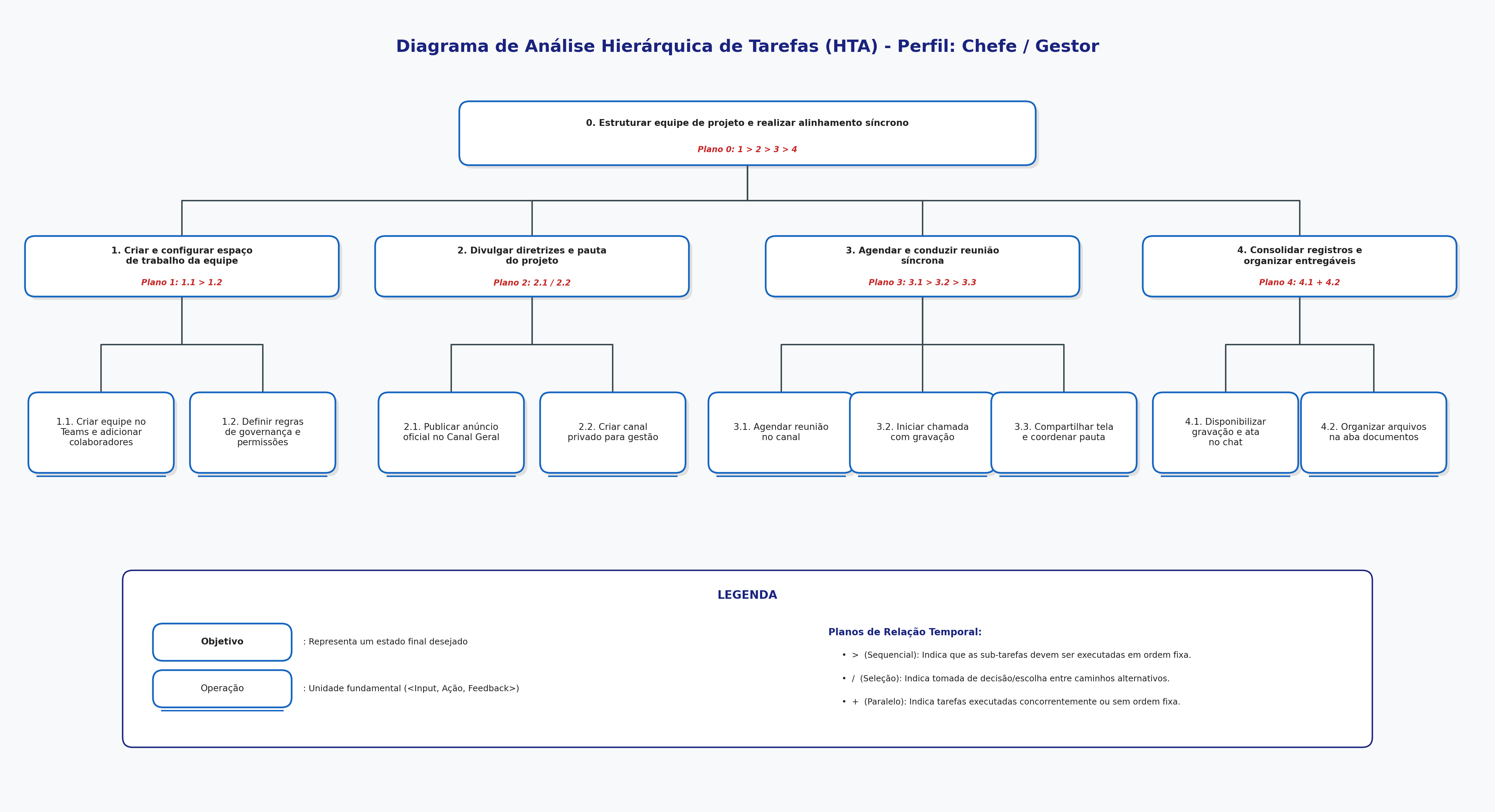
| 0. Estruturar equipe de projeto e realizar alinhamento síncrono | Plano: Criar e configurar equipe (1), divulgar diretrizes (2), conduzir reunião (3) e consolidar registros (4). Plano: 1 > 2 > 3 > 4 |
Problema: Excesso de etapas manuais espalhadas entre menus de configurações, calendário e chat. Recomendação: Oferecer assistente de "Novo Projeto" que unifique a criação do grupo, permissões e reunião inicial. |
| 1. Criar e configurar espaço de trabalho da equipe | Plano: Criar a equipe com membros (1.1) e depois configurar as regras de permissão (1.2). Plano: 1.1 > 1.2 |
Problema: Risco de membros ingressarem antes das permissões estarem ajustadas. Recomendação: Permitir definir o perfil de permissões no próprio ato de criação da equipe. |
| 1.1. Criar equipe no Teams e adicionar colaboradores | Input: Lista de e-mails/nomes dos colaboradores. Ação: Acessar Equipes > Criar Equipe, digitar nome e incluir membros. Feedback: Equipe visível na barra lateral e convites enviados. |
Problema: Inclusão individual demorada para grupos grandes. Recomendação: Permitir importação em lote via arquivo de lista ou grupo institucional pré-existente. |
| 1.2. Definir regras de governança e permissões | Input: Painel de Gerenciamento da Equipe. Ação: Desmarcar permissão de exclusão de arquivos e criação de canais privados. Feedback: Caixas de seleção desmarcadas e regras ativas. |
Problema: Opções de governança ocultas em submenus avançados. Recomendação: Destacar atalhos de "Perfil de Segurança Padrão para Gestores" na tela principal. |
| 2. Divulgar diretrizes e pauta do projeto | Plano: Publicar anúncio no Canal Geral (2.1) OU criar canal privado de gestão (2.2), conforme sensibilidade. Plano: 2.1 / 2.2 |
Problema: Avisos normais passam despercebidos no fluxo do chat. Recomendação: Facilitar a alternância para o formato Anúncio com marcação de urgência. |
| 2.1. Publicar anúncio oficial no Canal Geral | Input: Caixa de diálogo de nova conversa no canal. Ação: Alterar tipo para Anúncio, digitar título e marcar como Importante. Feedback: Postagem exibida com faixa vermelha e notificação disparada. |
Problema: Necessidade de lembrar de marcar manualmente como "Importante". Recomendação: Sugerir automaticamente o rótulo de importância ao selecionar o modo Anúncio. |
| 2.2. Criar canal privado para subgrupo de gestão | Input: Menu de opções da equipe. Ação: Selecionar Adicionar Canal, marcar tipo Privado e escolher membros restritos. Feedback: Novo canal criado com ícone de cadeado visível no menu. |
Problema: Dificuldade em migrar arquivos do canal geral para o canal privado criado posteriormente. Recomendação: Fornecer opção direta de "Mover pasta para canal restrito". |
| 3. Agendar e conduzir reunião síncrona | Plano: Agendar evento no canal (3.1), iniciar chamada com gravação (3.2) e compartilhar pauta (3.3). Plano: 3.1 > 3.2 > 3.3 |
Problema: Reuniões agendadas fora do canal perdem o histórico de gravações e chat. Recomendação: Definir o canal da equipe como destino padrão ao criar reuniões via Teams. |
| 3.1. Agendar reunião vinculada ao canal | Input: Formulário do Calendário no Teams. Ação: Preencher título, horário, pauta e selecionar a equipe/canal. Feedback: Evento confirmado no calendário e publicado no chat do canal. |
Problema: Choque de horários com agendas externas (ex: Outlook). Recomendação: Exibir indicador de disponibilidade dos membros em tempo real durante o agendamento. |
| 3.2. Iniciar chamada com gravação e transcrição | Input: Horário agendado atingido. Ação: Clicar em Ingressar, abrir chamada e acionar Iniciar Gravação e Transcrição. Feedback: Banner de notificação de gravação exibido para todos os participantes. |
Problema: Esquecimento frequente em acionar a gravação no início da chamada. Recomendação: Permitir configurar "Gravação Automática" na criação do convite. |
| 3.3. Compartilhar tela e coordenar pauta | Input: Documento com a pauta aberto. Ação: Clicar em Compartilhar, selecionar a janela e conduzir a discussão. Feedback: Borda vermelha indicando tela compartilhada e visualização pelos membros. |
Problema: Dificuldade em visualizar chat/mão erguida enquanto compartilha tela inteira. Recomendação: Aprimorar modo de apresentação com painel flutuante de participantes. |
| 4. Consolidar registros e organizar entregáveis | Plano: Disponibilizar gravação/ata (4.1) EM PARALELO à organização de pastas (4.2). Plano: 4.1 + 4.2 |
Problema: Registros de reuniões ficam dispersos no feed de conversas. Recomendação: Criar aba automática de "Recursos da Reunião" agrupando vídeo, transcrição e arquivos. |
| 4.1. Disponibilizar gravação e ata no chat | Input: Encerramento da videoconferência. Ação: Verificar vídeo processado no chat e fixar mensagem com encaminhamentos. Feedback: Mensagem fixada no topo do canal e vídeo acessível aos ausentes. |
Problema: Demora no processamento e disponibilização do link do vídeo gravado. Recomendação: Notificar gestor no painel de atividades assim que o vídeo estiver pronto. |
| 4.2. Organizar arquivos na aba de documentos | Input: Arquivos recebidos durante a reunião. Ação: Acessar a aba Arquivos do canal e mover documentos para pastas temáticas. Feedback: Arquivos organizados em estrutura de diretórios e centralizados. |
Problema: Arquivos do chat da chamada não vão automaticamente para a pasta do canal. Recomendação: Unificar a pasta de anexos da reunião com o repositório principal do canal. |
3. Diagrama Gráfico HTA
4. Referências Bibliográficas
- BARBOSA, Simone Diniz Junqueiro; SILVA, Bruno Santana da. Interação Humano-Computador. Rio de Janeiro: Elsevier / Campus, 2010.
- DIAPER, Dan. Hierarchical Task Analysis (HTA). In: DIAPER, Dan; STANTON, Neville (Eds.). The Handbook of Task Analysis for Human-Computer Interaction. Mahwah, NJ: Lawrence Erlbaum Associates, 2003. p. 67-142.
5. Histórico de Versão
| Versão | Data | Descrição | Autor(es) | Revisor(es) |
|---|---|---|---|---|
1.0 |
27/09/2026 | Criação da página. | Lucas Sales | Luccas Rodrigues |
1.1 |
27/09/2026 | Adição do diagrama hta de esclarecimento de uma dúvida com colegas de trabalho. | Lucas Sales | Luccas Rodrigues |
1.2 |
27/09/2026 | Atualização de estrutura da página | Luccas Rodrigues | Lucas Sales |
1.3 |
20/10/2026 | Atualização da tarefa de comunicação entre usuários | Lucas Sales |