Análise de Tarefas
Introdução
Uma análise de tarefas é utilizada para se ter um entendimento sobre qual é o trabalho dos usuários, como eles o realizam e por quê. Nesse tipo de análise, o trabalho é definido em termos dos objetiso que os usuários querem ou precisam atingir (BARBOSA, Simone, 2010, p.191). Em IHC, a análise de tarefas é fundamental para o design centrado no usuário, pois permite identificar as necessidades, objetivos e dificuldades dos usuários ao interagir com o sistema. A partir dessa análise, é possível criar interfaces mais intuitivas e eficientes, que atendam melhor às expectativas e demandas dos usuários.
Dentre os métodos de análise de tarefas mais comuns, podemos destacar a Análise Herárquica de Tarefas (HTA – Hierarchical Task Analysis, Annett, 2003; Annett e Duncan, 1967), o GOMS (Goals, Operators, Methods, and Selection Rules, Kieras, 2003) e o ConcurTaskTrees (CTT; Paternò, 2000).
Análise Herárquica de Tarefas (HTA)
Desenvolvida na década de 1960, a HTA visa entender as competências e habilidades exibidas em tarefas complexas e não repetitivas, servindo para identificar problemas relacionados ao desempenho da tarefa. Ela ajuda a relacionar o que as pessoas fazem (ou se recomenda que façam), por que fazem, e quais as consequências caso não o façam corretamente (BARBOSA, Simone, 2010, p.192). A HTA inclui uma análise funcional de tarefas que começa com a definição dos objetivos das pessoas, considerando as ações através das quais a tarefa pode ser realizada para atingir esses objetivos.
Toda tarefa pode ser definida como objetivo e, no caso de tarefas complexas, definidas em termos de objetivos e subobjetivos, num desdobramento hierarquico chamado de decomposição de tarefas ou redescrição. No nível mais baixo da hierarquia, cada subobjetivo é alcançado por uma operação. Os objetivos e operações podem ser representados em um diagrama cujo os elementos são mostrados na figura 1.
Figura 1: Elementos de um diagrama HTA

Autor: Paulo Henrique | Fonte: BARBOSA, Simone, 2010, p.179
Além disso, segundo Barbosa e Silva, Uma operação é especificada pelas circunstâncias nas quais o objetivo é ativado (input ou entrada), pelas atividades ou ações (actions) que contribuem para atingi-lo e pelas condições que indicam o seu atingimento (feedback). Uma ação pode ser entendida como uma instrução para fazer algo sob certas circunstâncias, o input como estados e o feedback como testes ou avaliação do estado fi nal. A ação pode ser vista formalmente como uma regra de transformação entre estados.1 Assim, as principais características de uma operação são as ações que devem ser desempenhadas para atingir um objetivo e as condições que indicam que o objetivo foi alcançado. (BARBOSA, Simone, 2010, p.193)
GOMS
O GOMS é um modelo de análise de tarefas que visa prever o tempo que um usuário levará para realizar uma tarefa. O modelo é baseado em quatro componentes: Goals (objetivos), Operators (operadores), Methods (métodos) e Selection Rules (regras de seleção). Os objetivos são as metas que o usuário deseja alcançar, os operadores são as ações que o usuário pode realizar, os métodos são as sequências de operadores que o usuário pode executar para alcançar um objetivo e as regras de seleção são as condições que determinam qual método deve ser escolhido. Em suma, o GOMS caracteriza o conhecimento procedimental de uma pessoa ao realizar tarefas num determinado dispositivo (Kieras,2003)(BARBOSA, Simone, 2010, p.197).
O GOMS é utilizado principalmente em situações onde os usuários realizam tarefas que já dominam. Essa análise presupõe que eles sabem o que fazer e como fazer, mas não necessariamente por quê. O modelo é baseado em um conjunto de regras que descrevem como as tarefas são realizadas, permitindo prever o tempo que um usuário levará para realizar uma tarefa.
Além disso, o GOMS possui alguns modelos derivados: KLM (Card et al., 1983), CMN-GOMS (Card et al., 1983) e CPM-GOMS (John e Gray, 1995), descritos a seguir.
KLM (Keystroke-Level Method)
O KLM é uma técnica mais simplificada do GOMS que utiliza um conjunto predefinido de operadores primitivos:
- K para pressionar uma tecla ou botão;
- P para apontar com o mouse um alvo num dispositivo visual;
- H para mover as mãos para o teclado ou outro dispositivo;
- D para desenhar um segmento de reta em um grid;
- M para se preparar mentalmente para realizar uma ação ou uma série de ações primitivas fortemente relacionadas entre si;
- R para o tempo de resposta do sistema, durante o qual o usuário precisa esperar.
O KLM também inclui um conjunto de heurísticas sobre como posicionar operadores mentais durante a preparação. A estimativa de tempos de execução pode ser utilizada para comparar ideias em tarefas de benchmark, fazer uma avaliação paramétrica para explorar o espaço defi nido por importantes variáveis e fazer análises sobre as suposições feitas (BARBOSA, Simone, 2010, p.199).
CMN-GOMS (Card, Moran e Newell)
No CMN-GOMS os operadores são executados estritamente em ordem sequencial, e os métodos são apresentaods numa notação semelhante a um pseudocódigo, incluindo submétodos e condicionais. Quantitativamente, os modelos CMN-GOMS permitem prever a sequência de operadores e o tempo de execução. Qualitativamente, eles focam métodos para alcançar objetivos: métodos semelhantes são facilmente identifi cados, métodos atipicamente curtos ou longos se destacam e podem disparar ideias de design, como, por exemplo, a inclusão de teclas de atalho para comandos frequentes e pontos de feedback para o usuário. (BARBOSA, Simone, 2010, p.199-200)
CPM-GOMS (Cognitive Perceptual Motor)
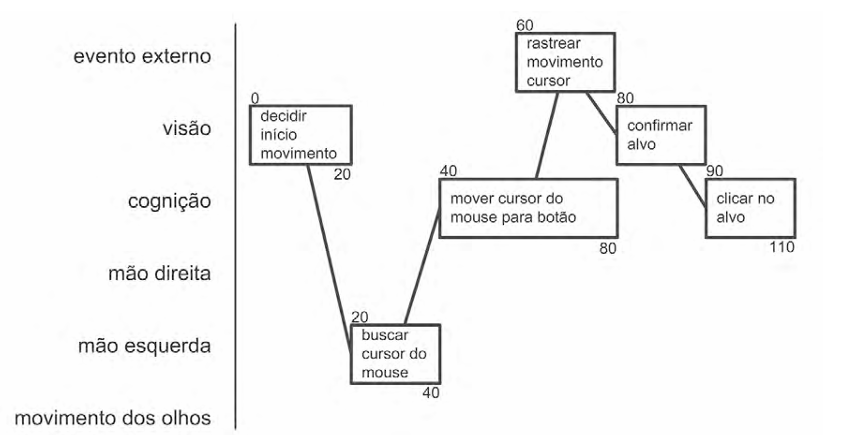
O CPM-GOMS é uma versão do GOMS baseada diretamente na forma de representação de tarefas cognitivas, perceptuais e motoras. Ele é utilizado para modelar tarefas que envolvem a percepção e a cognição, como a leitura de um texto, a busca por informações em um ambiente gráfico ou a resolução de problemas. O CPM-GOMS utiliza um diagrama tipo PERT para representar os operadores e as dependências entre eles. Nessa análise, o caminho crítico fornece uma previsão simples do tempo total da tarefa (Figura 2).
Figura 2: Exemplo de modelo CPM-GOMS
Autor: Paulo Henrique | Fonte: BARBOSA, Simone, 2010, p.202
A construção de um modelo CPM-GOMS inicia com a construção do modelo CMN-GOMS, cujos operadores são em seguida classificados em operadores cognitivos, perceptivos e motores do MHP. Atribuímos então uma duração estimada a cada operador e calculamos o tempo de execução previsto para a tarefa. É possível ainda efetuar uma análise qualitativa da relação entre aspectos do design e o tempo de execução, bem como fazer simulações de designs alternativos e ajudar a identificar por que um terá um desempenho melhor do que o outro.(BARBOSA, Simone, 2010, p.201-202) O CPF-GOMS assume que o usuário é extremamente experiente e executa as tarefas tão rápido quanto a arquitetura MHP.
ConcurTaskTrees (CTT)
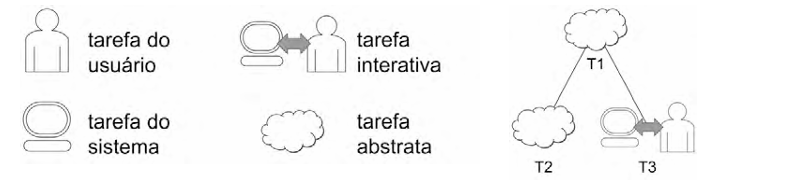
O modelo de árvores de tarefas concorrentes (ConcurTaskTrees – CTT) foi criado para auxiliar a avaliação e o design e avaliação de IHC (BARBOSA, Simone, 2010, p.203). Nesse modelo, existem quatro tipos de tarefas (Figura 3):
- tarefas do usuários, realizadas fora do sistema;
- tarefas do sistema, realizadas pelo sistema sem interagir com o usuário;
- tarefas de interação, realizadas pelo sistema em resposta a uma ação do usuário; e
- tarefas abstratas, que não são tarefas, mas sim uma representação de uma composição de tarefas que auxilie a decomposição.
Figura 3: Tipos de tarefas em CTT
Autor: Paulo Henrique | Fonte: BARBOSA, Simone, 2010, p.203
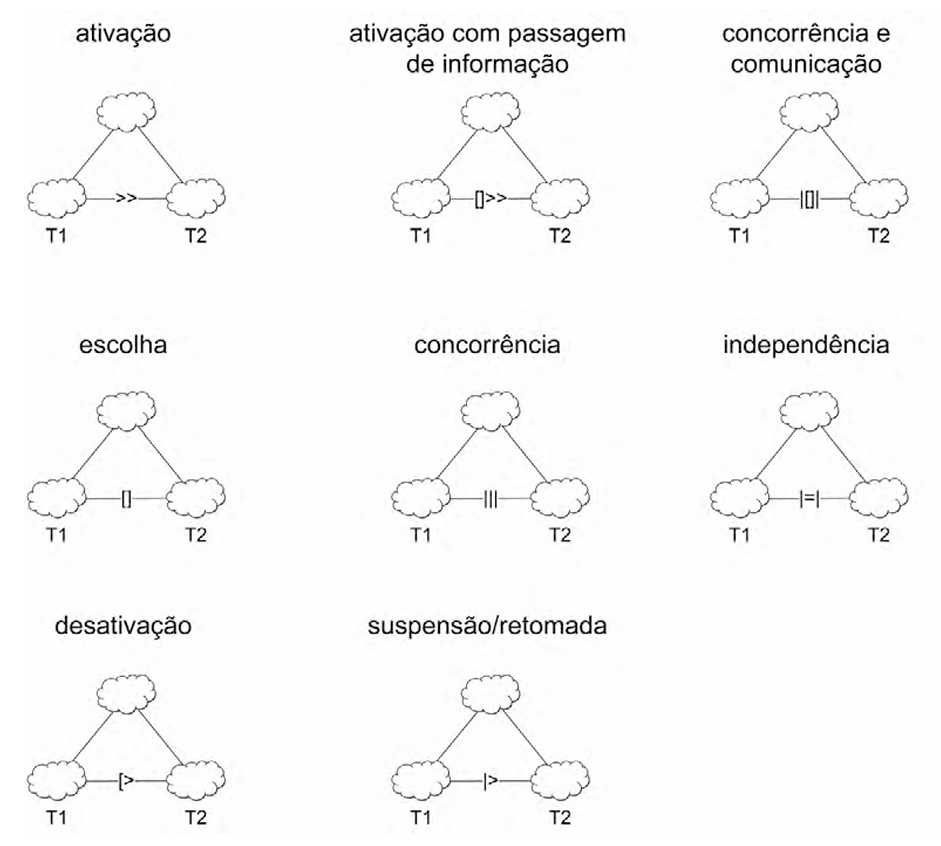
O CTT permite representar várias relações entre tarefas, aumentando a expressividade da notação. São elas:
- ativação: T1 >> T2 significa que a segunda tarefa (T2) só pode iniciar após a primeira (T1) terminar;
- ativação com passagem de informação: T1 [] >> T2 especifica qque, além de T2 só iniciar depois de T1, a informação produzida por T1 é passada para T2;
- escolhas (tarefas alternativas): T1 [] T2 indica que duas tarefas que estejam habilitadas num momento, mas que, uma vez que uma delas se inicia, a outra é desabilitada;
- tarefas concorrentes: T1 || T2 significa que as duas tarefas podem ser executadas em qualquer ordem ou simultaneamente;
- tarefas concorrentes e comunicantes: T1 | [] | T2 indica que as tarefas podem ser executadas em qualquer ordem ou simultaneamente, mas que elas podem se comunicar durante a execução.
- tarefas independentes: T1 |=| T2 especifica que as tarefas podem ser realizadas em qualquer ordem, porém quando uma se inicia, é necessário terminar para que a outra possa ser iniciada.
- desativação: T1 [> T2 especifica que T1 é completamente interrompida por T2];
- suspenção/retomada: T1 |> T2 especifica que T1 pode ser interrompida por T2 e é retomada do ponto em que parrou assim que T2 terminar.
Figura 4: Relações entre trefas no CTT
Autor: Paulo Henrique | Fonte: BARBOSA, Simone, 2010, p.204
Metodologia
Com base nos cenários desenvolvidos anteriormente, cada membro elaborou duas análises de tarefas utilizando uma das técnicas expressas nesse documento, de forma distinta, em um mesmo cenário.
Análise das Tarefas
Tarefa 01 - Realizar pedido no e-SIC
Nesta tarefa, a persona José Ricardo deseja realizar um pedido de informação no e-SIC. Para isso, ele acessa o site da prefeitura, navega até a aba do e-SIC, busca pelo formulário de pedido de informação, preenche os campos obrigatórios e envia o pedido.
Análise HTA
Figura 5: Análise da tarefa: Realizar pedido no e-SIC
 Autor: Paulo Henrique | Fonte: Draw.io, 2024
Tabela 1: Tabela diagrama HTA: Realizar pedido no e-SIC
| Objetivos/Operações | Problemas e Recomendações |
|---|---|
| 0. Buscar informações no e-SIC 1>2>3>4 | |
| 1. Localizar a seção "Cidadão / e-SIC" 1/2 | |
| 1.1 Mapa do site | input: clicar no botão "Mapa do site". feedback: exibição completa do mapa do site. plano: selecionar a seção "Cidadão / e-SIC" pelo mapa. |
| 1.2 Buscar no carrossel | feedback: seção "e-SIC" acessível pelo carrossel. |
| 2. Acessar o e-SIC 1/2 | input: escolher entre "Pedido Identificado" ou "Pedido Anônimo". feedback: redirecionamento para a página correspondente. plano: entrar com login ou seguir com pedido anônimo. |
| 2.1 Pedido Identificado 1/2 | input: inserir e-mail e senha ou fazer cadastro. feedback: usuário autenticado com sucesso. plano: acessar formulário de solicitação identificado. |
| 2.2 Pedido Anônimo | input: preencher o formulário sem dados pessoais. feedback: acesso direto ao formulário de pedido anônimo. plano: prosseguir com a solicitação sem identificação. |
| 3. Preencher formulário 1 + 2 | |
| 3.1 Preencher campos 1 + 2 | input: fornecer informações como se reside no município, sexo, escolaridade, faixa etária e detalhamento da solicitação. *plano: detalhamento da solicitação obrigatório |
| 3.2 Anexar arquivos | input: selecionar arquivos no dispositivo. feedback: arquivos carregados com sucesso. |
| 4. Cadastrar | input: clicar no botão "Cadastrar". feedback: confirmação do envio da solicitação. *plano: finalizar o processo de solicitação de informações. |
Autor: Paulo Henrique
Análise CMN-GOMS
GOAL 0: Buscar informações no e-SIC
    GOAL 1: Localizar a seção "Cidadão / e-SIC"
        OP 1.1: Guiar o cursor para o botão "Mapa do Site"
        OP 1.2: Clicar no botão "Mapa do Site"
        OP 1.3: Ler as opções do mapa e identificar a seção "Cidadão / e-SIC"
        OP 1.4: Clicar na seção "Cidadão / e-SIC"
    OR
        OP 1.5: Usar o carousel para navegar pelas opções
        OP 1.6: Clicar na opção "e-SIC" no carousel

    GOAL 2: Acessar o e-SIC
        OP 2.1: Identificar as opções "Pedido Identificado" ou "Pedido Anônimo"
        SE o usuário deseja anonimato
            OP 2.2: Clicar em "Pedido Anônimo"
        ELSE
            OP 2.3: Clicar em "Pedido Identificado"
            OP 2.4: Inserir e-mail e senha
            OP 2.5: Confirmar login ou criar nova conta

    GOAL 3: Preencher o formulário de solicitação
        OP 3.1: Inserir informações básicas (nome, endereço, título da solicitação)
        OP 3.2: Descrever detalhadamente a solicitação
        OP 3.3: Anexar arquivos, se necessário

    GOAL 4: Cadastrar a solicitação
        OP 4.1: Verificar se todos os campos estão preenchidos corretamente
        OP 4.2: Clicar no botão "Cadastrar"
        OP 4.3: Confirmar recebimento da mensagem de sucesso ou verificar mensagens de erro
GOAL 5: Solicitação de informações enviada com sucesso
Autor: Paulo Henrique
Tarefa 02 - Agendar consulta médica no site da prefeitura
Esta tarefa foi realizada com base no Cenário 1: Agendamento de Consulta Médica para Dona Lúcia, descrito no documento de Cenários. O cenário ilustra as dificuldades de usuários com baixa familiaridade tecnológica, como Dona Lúcia, ao interagir com o site da Prefeitura de Nova Iorque. A análise foi realizada utilizando as técnicas de CMN-GOMS detalhado e Análise Hierárquica de Tarefas (HTA), que permitiram decompor as atividades em etapas claras e objetivas.
Análise CMN-GOMS detalhado
GOAL 0: Agendar consulta médica no site da prefeitura.
	GOAL 1: Localizar a seção de agendamento.
		METHOD 1.A: Navegar pelo menu principal.
		(SEL. RULE: Usuário identifica visualmente a opção correta no menu)
    			OP. 1.A.1: Ler as opções do menu principal.
    			OP. 1.A.2: Clicar na seção "Saúde".
    			OP. 1.A.3: Verificar se aparece a opção "Agendamento de Consultas".
    			OP. 1.A.4: Clicar em "Agendamento de Consultas".
		METHOD 1.B: Usar a barra de pesquisa do site.
		(SEL. RULE: Usuário não encontra a opção no menu principal ou prefere buscar diretamente)
    			OP. 1.B.1: Localizar a barra de pesquisa no site.
    			OP. 1.B.2: Posicionar o cursor na barra de pesquisa.
    			OP. 1.B.3: Digitar "agendamento de consultas".
    			OP. 1.B.4: Pressionar "Enter".
    			OP. 1.B.5: Verificar se os resultados incluem a opção correta.
    			OP. 1.B.6: Clicar no link correspondente.

	GOAL 2: Preencher o formulário de agendamento.
   		METHOD 2.A: Informar dados obrigatórios.
		(SEL. RULE: Se o usuário não fez login, ele deve preencher os dados obrigatórios)
    			METHOD 2.A.A:Preencher campos obrigatórios.
    	   			OP. 2.A.A.1:Preencher nome, CPF, endereço, número do CNS.
    			METHOD 2.A.B:Revisar preenchimento automático.
        			OP. 2.A.B.1:Verificar se os campos obrigatórios estão preenchidos automaticamente (login já efetuado).
        			OP. 2.A.B.2:Confirmar ou corrigir os dados preenchidos automaticamente.
    		METHOD 2.B: Escolher especialidade, data, horário e UBS disponível.
    		(SEL. RULE: Usuário deve selecionar todos os campos antes de submeter)
        		OP. 2.B.1: Escolher especialidade médica no menu suspenso.
        		OP. 2.B.2: Selecionar a data desejada no calendário interativo.
        		OP. 2.B.3: Escolher o horário disponível na lista de opções.
       			OP. 2.B.4: Escolher a UBS disponível mais próxima.

	GOAL 3: Concluir o agendamento.
		METHOD 3.A: Salvar o comprovante de agendamento.
		(SEL. RULE: Usuário quer armazenar o comprovante)
    			OP. 3.A.1: Clicar no botão "Baixar comprovante".
    			OP. 3.A.2: Escolher o local para salvar o arquivo.
    			OP. 3.A.3: Confirmar o download.
Autor: Weverton Rodrigues
Análise HTA
Figura 6: Análise da tarefa: Agendar consulta médica no site da prefeitura
 Autor: Weverton Rodrigues | Fonte: Draw.io, 2024
Tabela 2: Tabela diagrama HTA: Agendar consulta médica no site da prefeitura
| Objetivos/Operações | Problemas e Recomendações |
|---|---|
| 0. Agendar uma consulta médica 1 > 2 > 3 | input: usuário acessa o site. feedback: agendamento confirmado com comprovante baixado. plano: realizar todas as etapas em sequência. recomendação: fornecer um guia passo a passo na interface para orientar o usuário. |
| 1. Localizar a seção de agendamento 1.1 / 1.2 | plano: pode ser alcançado navegando pelo menu ou utilizando a barra de pesquisa. |
| 1.1 Navegar pelo menu principal | |
| 1.2 Usar a barra de pesquisa do site | |
| 2. Preencher o formulário de agendamento 2.1 > 2.2 | plano: preencher os dados obrigatórios e depois selecionar especialidade, data, horário e UBS disponíveis. |
| 2.1 Informar dados obrigatórios 2.1.1 > 2.1.2 | plano: incluir as informações necessárias manualmente ou revisar as preenchidas automaticamente. |
| 2.1.1 Preencher campos obrigatórios (nome, CPF, endereço, número do CNS) | input: campos obrigatórios como nome, CPF e CNS para completar o cadastro. feedback: campos destacados com erros, caso estejam faltando informações. recomendação: fornecer validação em tempo real para os campos preenchidos. |
| 2.1.2 Revisar preenchimento automático | input: sistema exibe informações cadastradas anteriormente para revisão. feedback: preenchimento exibido para confirmação. recomendação: permitir edição simples e clara dos campos automáticos. |
| 2.2 Escolher especialidade, data, horário e UBS disponível | |
| 3. Baixar comprovante de agendamento | ação: botão "Baixar Comprovante". recomendação 1: tornar o botão mais visível, com texto descritivo e ícone associado. recomendação 2: enviar uma cópia do comprovante automaticamente por e-mail ao usuário. |
Autor: Weverton Rodrigues
Tarefa 03 - Acessar informações de licitações desertas ou fracassadas
Análise HTA
Figura 7: Análise da tarefa: Acessar informações de licitações desertas ou fracassadas
 Autor: Rodrigo Wendrel | Fonte: Draw.io, 2024
Tabela 3: Tabela diagrama HTA: Acessar informações de licitações desertas ou fracassadas
Tabela de Análise HTA
| Objetivos/Operações | Problemas e Recomendações |
|---|---|
| 0. Acessar informações de licitações 1 > 2 > 3 | input: usuário acessa o sistema de licitações. feedback: informações acessíveis e seção de download disponível. plano: realizar todas as etapas em sequência. recomendação: simplificar o acesso à seção de licitações com um link direto na página inicial. |
| 1. Acessar a seção de Licitações 1.1 / 1.2 | plano: alcançar navegando pelo menu ou utilizando a barra de pesquisa. |
| 1.1 Buscar "Licitações e Contratos" | input: termo buscado pelo usuário. feedback: resultados exibidos com destaque para "Licitações e Contratos". recomendação: melhorar o algoritmo de busca para priorizar termos exatos. |
| 1.2 Encontrar a opção "Desertas" | input: usuário navega pela seção. feedback: opção claramente visível na interface. recomendação: reorganizar as opções para maior visibilidade da seção "Desertas". |
| 2. Filtrar resultados das licitações 2.1 > 2.4 | plano: aplicar filtros específicos para restringir os resultados desejados. |
| 2.1 Filtrar por ano e número da licitação | input: critérios de filtro (ano e número). feedback: resultados atualizados conforme critérios aplicados. recomendação: adicionar exemplos nos campos de entrada para orientar o usuário. |
| 2.2 Clicar em "Detalhar" na lista | ação: usuário clica na opção detalhar. feedback: detalhes da licitação carregados na tela. recomendação: incluir botão com descrição clara e destaque visual. |
| 2.3 Visualizar informações | input: informações detalhadas exibidas na tela. feedback: informações completas e bem organizadas. recomendação: apresentar um resumo inicial com links para detalhes adicionais. |
| 2.4 Ir até a seção de download | input: usuário navega até o local de download. feedback: botão de download claramente identificado. recomendação: criar um atalho direto para o botão de download na seção de detalhes. |
| 3. Fazer download do PDF | ação: botão "Baixar PDF". feedback: download iniciado e arquivo salvo. recomendação 1: destacar o botão de download com cor ou ícone. recomendação 2: enviar o arquivo por e-mail automaticamente. |
Autor Rodrigo Wendrel
Análise CMN-GOMS detalhado
GOAL 0: Baixar o documento de uma licitação no site da prefeitura.
	GOAL 1: Acessar a seção de licitações desertas ou fracassadas.
		METHOD 1.A: Navegar pelo menu principal.
		(SEL. RULE: O usuário identifica visualmente a opção correta no menu)
			OP. 1.A.1: Posicionar o cursor do mouse sobre o menu "Licitações e Contratos".
			OP. 1.A.2: Verificar se o submenu exibe a opção "Desertas ou Fracassadas".
			OP. 1.A.3: Clicar na opção "Desertas ou Fracassadas".
			OP. 1.A.4: Aguardar o carregamento da página correspondente.

	GOAL 2: Localizar a licitação desejada.
		METHOD 2.A: Aplicar os filtros de busca.
		(SEL. RULE: O usuário busca por ano, modalidade ou número do processo)
			OP. 2.A.1: Identificar o campo de busca de ano e selecionar "2023".
			OP. 2.A.2: Preencher o filtro "Modalidade" com a informação correta.
			OP. 2.A.3: Inserir o número do processo no campo correspondente.
			OP. 2.A.4: Clicar no botão "Pesquisar".
			OP. 2.A.5: Aguardar os resultados da pesquisa.

	GOAL 3: Visualizar os detalhes da licitação.
		METHOD 3.A: Selecionar a licitação correta nos resultados.
		(SEL. RULE: O usuário verifica visualmente os dados exibidos)
			OP. 3.A.1: Analisar as informações das licitações listadas nos resultados.
			OP. 3.A.2: Confirmar se a licitação desejada aparece na lista.
			OP. 3.A.3: Clicar no botão "Detalhar" associado à licitação correta.
			OP. 3.A.4: Aguardar o carregamento da página de detalhes.

	GOAL 4: Baixar o arquivo PDF correspondente.
		METHOD 4.A: Utilizar o botão de download.
		(SEL. RULE: O botão de download do arquivo está visível e acessível)
			OP. 4.A.1: Localizar o botão "PDF" na página de detalhes da licitação.
			OP. 4.A.2: Clicar no botão "PDF" para abrir o arquivo.
			OP. 4.A.3: Selecionar a opção "Salvar como" no navegador.
			OP. 4.A.4: Escolher o diretório onde o arquivo será salvo.
			OP. 4.A.5: Confirmar a ação de salvar o arquivo no dispositivo.
Autor: Rodrigo Wendrel
Tarefa 04 - Consulta e Envio de Nota Fiscal Eletrônica no Site da Prefeitura
Esta tarefa foi realizada com base na persona Leonardo Almeida, um empresário do setor de varejo. Ele utiliza o site da Prefeitura de Nova Iorque (MA) para acessar serviços de emissão e consulta de notas fiscais eletrônicas (NF-e). A análise foi conduzida utilizando as técnicas de CMN-GOMS detalhado e Análise Hierárquica de Tarefas (HTA).
Análise HTA
Figura 8: Análise da tarefa: Consulta e Envio de Nota Fiscal Eletrônica no Site da Prefeitura
 Autor: Necivaldo Amaral | Fonte: Draw.io, 2024
Análise CMN-GOMS detalhado
GOAL 0: Emitir Nota Fiscal Eletrônica no sistema NF-e.
	GOAL 1: Localizar o sistema NF-e no site.
		METHOD 1.A: Navegar pelo menu principal.
		(SEL. RULE: O usuário identifica visualmente a opção correta no menu)
			OP. 1.A.1: Identificar e clicar na seção "Empresas" ou "Nota Fiscal Eletrônica".
			OP. 1.A.2: Verificar se o submenu exibe a opção "Emitir Nota Fiscal Eletrônica".
			OP. 1.A.3: Confirmar se a página do sistema NF-e é exibida.
		METHOD 1.B: Usar a barra de pesquisa do site.
		(SEL. RULE: Se o empresário prefere buscar diretamente.)
			OP. 1.B.1: Localizar a barra de pesquisa.
			OP. 1.B.2: Posicionar o cursor e digitar "Nota Fiscal Eletrônica" ou "NF-e".
			OP. 1.B.3: Pressionar "Enter".
			OP. 1.B.4: Verificar os resultados da busca e clicar no link correspondente ao sistema NF-e.
	GOAL 2: Fazer login no sistema NF-e.
		METHOD 2.A: Inserir credenciais existentes.
		(SEL. RULE: Caso o empresário já tenha um cadastro no sistema.)
			OP. 2.A.1: Inserir CNPJ da empresa no campo específico.
			OP. 2.A.2: Digitar a senha cadastrada.
			OP. 2.A.3: Clicar em "Entrar".
		METHOD 2.B: Recuperar senha (caso necessária)
		(SEL. RULE: Quando o empresário não se lembra da senha.)
			OP. 2.B.1: Clicar no link "Esqueceu sua senha?".
			OP. 2.B.2: Inserir e-mail ou dados cadastrais (CNPJ, razão social).
			OP. 2.B.3: Seguir instruções para redefinir a senha e realizar login.

	GOAL 3: Preencher os dados da Nota Fiscal.
		METHOD 3.A: Preencher manualmente os campos obrigatórios.
		(SEL. RULE: Para informações não preenchidas automaticamente.)
			OP. 3.A.1: Inserir dados do prestador (CNPJ, endereço, e-mail).
			OP. 3.A.2: Inserir dados do tomador (CPF/CNPJ, nome/razão social, endereço).
			OP. 3.A.3: Adicionar descrição detalhada do serviço prestado.
			OP. 3.A.4: Informar o valor, alíquota e tributos correspondentes.
		METHOD 3.B: Revisar dados preenchidos automaticamente (se houver).
			(SEL. RULE: Quando o sistema já possui informações do cadastro do prestador.)
			OP. 3.B.1: Verificar informações exibidas nos campos obrigatórios.
			OP. 3.B.2: Atualizar qualquer informação incorreta antes de prosseguir.

	GOAL 4: Emitir a Nota Fiscal.
		METHOD 4.A: Utilizar o botão de download.
		(SEL. RULE: Quando todas as informações estão completas e validadas.)
			OP. 4.A.1: Clicar no botão "Emitir Nota Fiscal".
			OP. 4.A.2: Esperar a geração do documento em formato eletrônico.
			OP. 4.A.3: Salvar ou imprimir o arquivo gerado (PDF).
Autor: Necivaldo Amaral
Tarefa 05 - Registro de manisfestação de solicitação via canal digital.
As análises buscam acompanhar o caminho de um usuário que utiliza o canal de ouvidoria virtual do site da prefeitura de Nova Iorque(MA) para registrar uma manifestações de solicitação. A análise foi conduzida utilizando as técnicas de CMN-GOMS detalhado e Análise Hierárquica de Tarefas (HTA), com foco nas etapas de navegação pelo site, preenchimento do formulário de solicitação e registro do código de acompanhamento gerado.
Análise HTA
Figura 8: Análise da tarefa: registro de solicitação por canal digital no Site da Prefeitura
 Autor: Pedro Luiz | Fonte: Draw.io, 2024
Tabela 1: Tabela diagrama HTA: Rgistro de solicitação por meio de canal digital
| Objetivos/Operações | Problemas e Recomendações |
|---|---|
| 0. Abrir uma nova solicitação dentro do canal da ouvidoria virtual | Problema: Falta de orientação inicial para usuários novos. Recomendação: Adicionar um guia rápido ou tutorial para introdução. |
| 1. Localizar seção da ouvidoria | Problema: Ícone de ouvidoria pode ser difícil de identificar. Recomendação: Melhorar a visibilidade e descrição do ícone. |
| 1.1 Navegar pelo carrossel de ícones | Problema: Navegação por carrossel pode ser confusa para usuários iniciantes. Recomendação: Substituir o carrossel por um menu fixo ou lista hierárquica. |
| 1.2 Passar o mouse sobre o ícone da ouvidoria | input: passar o cursor sobre o ícone. feedback: exibição do nome e descrição do ícone. plano: clicar no ícone correto. |
| 1.3 Selecionar opção canal eletrônico de acesso | input: clicar na opção para abrir o canal. feedback: redirecionamento para o canal eletrônico. |
| 2. Preencher formulário de solicitação | Problema: Campos obrigatórios não destacados adequadamente. Recomendação: Usar validação em tempo real e marcadores visuais. |
| 2.1 Preencher informações pessoais | input: inserir nome, email, telefone, CEP, bairro, cidade e UF. feedback: mensagem indicando campos preenchidos corretamente. |
| 2.2 Selecionar o tipo de manifestação | input: escolher entre reclamação, solicitação, sugestão e denúncia. feedback: formulário ajustado ao tipo selecionado. |
| 2.3 Escolher se a manifestação será pública ou privada | input: clicar na opção desejada. feedback: exibição da configuração selecionada no formulário. |
| 3. Registrar código de acompanhamento | Problema: Código pode ser perdido por usuários. Recomendação: Enviar o código também por email ou SMS. |
| 3.1 Enviar a manifestação para gerar o código | input: clicar no botão "Enviar". feedback: mensagem de confirmação com o código de acompanhamento. |
| 3.2 Ir para a página de acompanhamento | input: clicar no link para acompanhamento. feedback: redirecionamento para a página com detalhes do acompanhamento. |
Autor: Pedro Luiz
Análise CMN-GOMS detalhado
GOAL 0: Abrir uma nova solicitação dentro do canal de ouvidoria virtual.
GOAL 1: Localizar a seção da ouvidoria.
METHOD 1.A: Navegar pelo carrossel de ícones.
(SEL. RULE: Usuário prefere explorar visualmente o site pelo carrossel)

OP. 1.A.1: Identificar o carrossel na página principal.
OP. 1.A.2: Navegar pelas opções disponíveis no carrossel.
OP. 1.A.3: Localizar o ícone da ouvidoria no carrossel.
OP. 1.A.4: Clicar no ícone para acessar a seção.
METHOD 1.B: Passar o mouse sobre o ícone da ouvidoria.
(SEL. RULE: Usuário encontrou o ícone diretamente sem usar o carrossel)

OP. 1.B.1: Posicionar o cursor sobre o ícone da ouvidoria.
OP. 1.B.2: Confirmar a descrição da funcionalidade exibida ao passar o mouse.
OP. 1.B.3: Clicar para acessar a página de ouvidoria.
METHOD 1.C: Selecionar a opção "canal eletrônico de acesso".
(SEL. RULE: Usuário já conhece a funcionalidade e vai direto ao ponto)

OP. 1.C.1: Identificar o link "canal eletrônico de acesso" na página inicial.
OP. 1.C.2: Clicar no link para acessar a ouvidoria virtual.
GOAL 2: Preencher formulário de solicitação.
METHOD 2.A: Preencher informações pessoais.
(SEL. RULE: Campos obrigatórios exigem preenchimento manual)

OP. 2.A.1: Localizar os campos Nome, E-mail, Telefone, Endereço, Bairro, Cidade e UF.
OP. 2.A.2: Inserir as informações em cada campo correspondente.
OP. 2.A.3: Confirmar se todos os campos estão preenchidos corretamente.
METHOD 2.B: Selecionar o tipo de manifestação.
(SEL. RULE: Usuário deve especificar a natureza da manifestação)

OP. 2.B.1: Identificar o menu de tipos de manifestação.
OP. 2.B.2: Clicar na opção desejada, como Elogio, Reclamação, Solicitação, Sugestão ou Denúncia.
METHOD 2.C: Escrever comentário da manifestação.
(SEL. RULE: É necessário incluir detalhes no campo de comentário)

OP. 2.C.1: Localizar o campo de texto para descrição.
OP. 2.C.2: Digitar os detalhes da manifestação.
OP. 2.C.3: Selecionar se a manifestação será pública ou anônima.
GOAL 3: Registrar código de acompanhamento da solicitação gerado.
METHOD 3.A: Enviar a manifestação.
(SEL. RULE: Usuário deseja gerar um código automaticamente após o envio)

OP. 3.A.1: Revisar todos os dados preenchidos no formulário.
OP. 3.A.2: Clicar no botão "Enviar".
OP. 3.A.3: Anotar o código de acompanhamento gerado na tela.
METHOD 3.B: Acessar página de acompanhamento.
(SEL. RULE: Usuário já possui um código e deseja acompanhar a solicitação)

OP. 3.B.1: Navegar até a seção de "Acompanhamento de Solicitações".
OP. 3.B.2: Inserir o código de acompanhamento no campo apropriado.
OP. 3.B.3: Clicar em "Buscar" para visualizar o status da solicitação.
Autor: Pedro Luiz
Referências Bibliográficas
- 1. BARBOSA, Simone, et al. Interação Humano-Computador. 1. ed. Rio de Janeiro: Elsevier, 2010.
Bibliografia
- BARBOSA, Simone, et al. Interação Humano-Computador. 1. ed. Rio de Janeiro: Elsevier, 2010.
Histórico de Versão
| Versão | Data | Autor(es) | Descrição | Data de Revisão | Revisor(es) |
|---|---|---|---|---|---|
| 1.0 | 01/12/2024 | Paulo Henrique | criação do documento | 01/12/2024 | Weverton Rodrigues |
| 1.1 | 02/12/2024 | Paulo Henrique | Adição da Tarefa 01 | 02/12/2024 | Necivaldo Amaral |
| 1.2 | 02/12/2024 | Weverton Rodrigues | Adição da Tarefa 02 | 02/12/2024 | Paulo Henrique |
| 1.3 | 02/12/2024 | Rodrigo Wendrel | Adição da Tarefa 03 | 02/12/2024 | Weverton Rodrigues |
| 1.4 | 02/12/2024 | Necivaldo Amaral | Adição da Tarefa 04 | 02/12/2024 | Pedro Luiz |
| 1.5 | 03/12/2024 | Pedro Luiz | Adição da Tarefa 05 | 03/12/2024 | Weverton Rodrigues |
| 1.6 | 03/12/2024 | Rodrigo Wendrel | Adição da tabela hta 03 | 03/12/2024 | Weverton Rodrigues |